# 在 Windows 上部署 Silo
LLMS 索引: [llms.txt](/zh/llms.txt)
---
- [Object Storage Essentials](https://www.youtube.com/playlist?list=PLFOIsHSSYIK3WitnqhqfpeZ6fRFKHxIr7)
- [How to Connect to MinIO with JavaScript](https://www.youtube.com/watch?v=yUR4Fvx0D3E&list=PLFOIsHSSYIK3Dd3Y_x7itJT1NUKT5SxDh&index=5)
本页介绍如何在 Microsoft Windows 主机上部署 Silo,用于开发与评估。
Silo 为 x86-64 与 ARM64 发布 Windows 归档。当前项目 CI 在 Linux 上运行,没有覆盖 Windows 实机运行时,因此已删除继承自上游、已经过时的“正式支持 Windows 版本”清单。在生产使用前,请验证精确的 Windows 版本、文件系统、服务包装方式与工作负载。
本步骤包含对 单机多盘 (SNMD) 和 单机单盘 (SNSD) 拓扑的指导,适用于早期开发和评估环境。
本指南没有验证 Windows 主机上的多机多盘(MNMD)分布式配置。
## 注意事项 {#id2}
### 检查清单 {#id3}
在执行本步骤前,请先阅读我们发布的硬件、软件和安全检查清单。
### 纠删码校验 {#id4}
MinIO 会根据拓扑中的节点和驱动器总数,自动为集群确定默认的 [纠删码](/zh/operations/concepts/erasure-coding/#minio-erasure-coding) 配置。 你可以在设置集群时配置按对象生效的 [parity](/zh/glossary/#term-parity),也可以让 MinIO 选择默认值(生产级集群默认为 `EC:4`)。
校验值决定了对象可用性与磁盘存储占用之间的关系。 可使用 MinIO [纠删码计算器](https://min.io/product/erasure-code-calculator) 选择适合你集群的纠删码校验级别。
虽然你可以随时更改纠删码校验设置,但以既有校验值写入的对象 **不会** 自动更新为新的校验设置。
## 步骤 {#id5}
### 1. 下载 Silo 二进制文件 {#minio}
从[下载与安装](/zh/download/#server)获取与架构对应的 Windows 归档,使用同一发布随附的校验和核验后,解压得到 `minio.exe`。
下一步说明如何运行该文件。请从 PowerShell 或命令提示符启动服务端,不要在资源管理器中双击运行。
### 2. 启动 MinIO Server {#minio-server}
在 PowerShell 或命令提示符中,切换到可执行文件所在目录,或将 `minio.exe` 文件路径加入系统 `$PATH`。
**Multi\-Drive**
对于带有多个驱动器的 Windows 主机,你可以指定一组顺序驱动器,以便在 单机多盘 (SNMD) 拓扑中配置 MinIO:
```text
.\minio.exe server {D...G}:\minio --console-address :9001
```
[`minio server`](/zh/reference/minio-server/#command-minio.server) 进程会将输出打印到系统控制台,类似如下:
```shell
API: http://192.0.2.10:9000 http://127.0.0.1:9000
RootUser: minioadmin
RootPass: minioadmin
Console: http://192.0.2.10:9001 http://127.0.0.1:9001
RootUser: minioadmin
RootPass: minioadmin
Command-line: https://silo.pgsty.com/zh/reference/minio-mc/
$ mc alias set myminio http://192.0.2.10:9000 minioadmin minioadmin
Documentation: https://silo.pgsty.com/zh/docs/
WARNING: Detected default credentials 'minioadmin:minioadmin', we recommend that you change these values with 'MINIO_ROOT_USER' and 'MINIO_ROOT_PASSWORD' environment variables.
```
该进程绑定到当前 PowerShell 或命令提示符窗口。 关闭窗口会停止 server 并结束该进程。
**Single\-Drive**
使用此命令在 `C:\minio` 文件夹中启动本地 MinIO 实例。 你可以将 `C:\minio` 替换为本地主机上的其他驱动器或文件夹路径。
```text
.\minio.exe server C:\minio --console-address :9001
```
[`minio server`](/zh/reference/minio-server/#command-minio.server) 进程会将输出打印到系统控制台,类似如下:
```shell
API: http://192.0.2.10:9000 http://127.0.0.1:9000
RootUser: minioadmin
RootPass: minioadmin
Console: http://192.0.2.10:9001 http://127.0.0.1:9001
RootUser: minioadmin
RootPass: minioadmin
Command-line: https://silo.pgsty.com/zh/reference/minio-mc/
$ mc alias set myminio http://192.0.2.10:9000 minioadmin minioadmin
Documentation: https://silo.pgsty.com/zh/docs/
WARNING: Detected default credentials 'minioadmin:minioadmin', we recommend that you change these values with 'MINIO_ROOT_USER' and 'MINIO_ROOT_PASSWORD' environment variables.
```
该进程绑定到当前 PowerShell 或命令提示符窗口。 关闭窗口会停止 server 并结束该进程。
### 3. 使用浏览器连接到 MinIO 服务端 {#id6}
使用浏览器(例如 Microsoft Edge)访问 `http://127.0.0.1:9001`,或访问 [`minio server`](/zh/reference/minio-server/#command-minio.server) 命令输出中列出的任意 Console 地址,以打开 [MinIO 控制台](/zh/administration/minio-console/#minio-console)。 例如,示例输出中的 `Console: http://192.0.2.10:9001 http://127.0.0.1:9001` 表示有两个可用于连接 Console 的地址。
尽管端口 `9000` 用于连接 API,MinIO 仍会自动将浏览器访问重定向到 MinIO Console。
使用输出中显示的 `RootUser` 和 `RootPass` 用户凭证登录 Console。 默认值为 `minioadmin | minioadmin`。
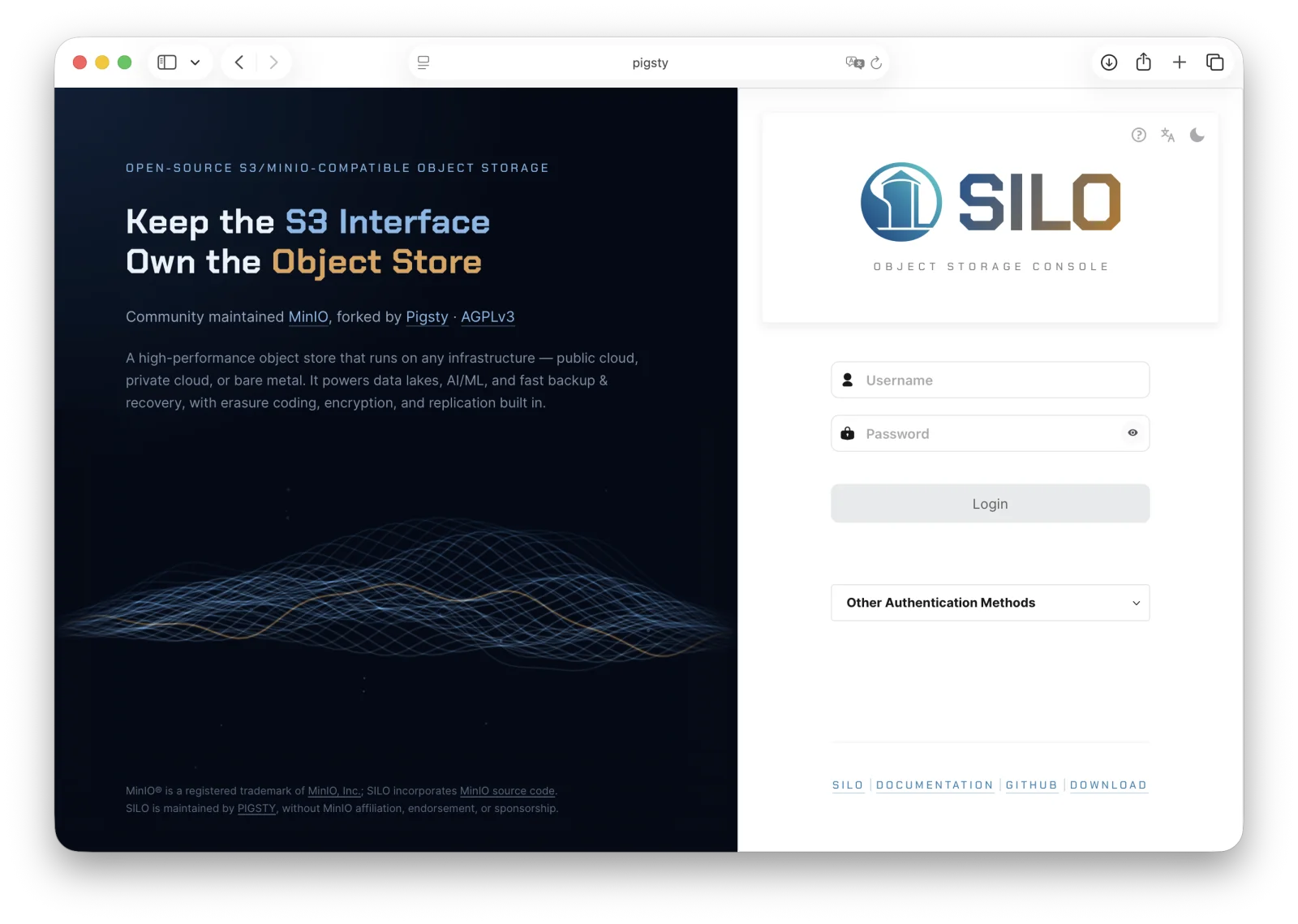 你可以使用 MinIO Console 执行常规管理任务,例如身份与访问管理、指标和日志监控,或 Server 配置。 每个 MinIO server 都包含自身内嵌的 MinIO Console。
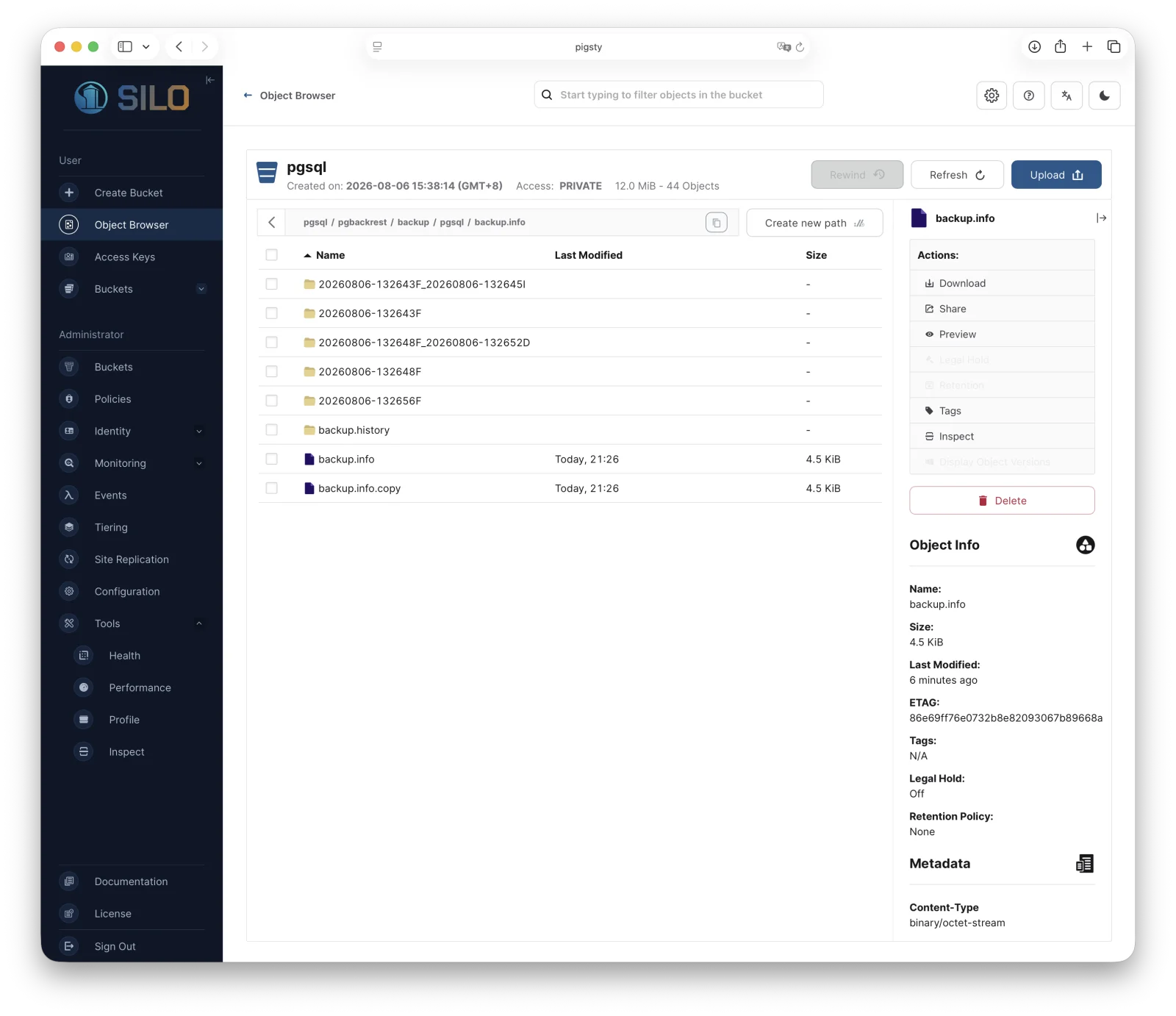 更多信息请参阅 [MinIO 控制台](/zh/administration/minio-console/#minio-console) 文档。
### 4. *(可选)* 安装 Silo 客户端 {#optional-minio-client}
[Silo 客户端](/zh/reference/minio-mc/#minio-client)允许你从 PowerShell 与部署交互。
从[下载与安装](/zh/download/#client)获取 Windows 客户端归档,校验后解压得到 `mcli.exe`。
在命令提示符或 PowerShell 中运行:
```text
\path\to\mcli.exe --help
```
通过已安装的 `mcli.exe` 执行 [`mc alias set`](/zh/reference/minio-mc/mc-alias-set/#command-mc.alias.set),即可认证并连接到部署。
```shell
mcli.exe alias set local http://127.0.0.1:9000 minioadmin minioadmin
mcli.exe admin info local
```
[`mc alias set`](/zh/reference/minio-mc/mc-alias-set/#command-mc.alias.set) 需要四个参数:
- 别名名称
- MinIO server 的主机名或 IP 地址及端口
- MinIO [用户](/zh/administration/identity-access-management/minio-user-management/#minio-users) 的 Access Key
- MinIO [用户](/zh/administration/identity-access-management/minio-user-management/#minio-users) 的 Secret Key
有关此命令的更多细节,请参阅 [mc alias set](/zh/reference/minio-mc/mc-alias-set/#alias)。
### 5. 后续步骤 {#id7}
- 在可信开发网络之外暴露服务前,先[启用 TLS](/zh/operations/network-encryption/enable-minio-tls/)。
- 替换示例凭据,并通过[身份与访问管理](/zh/administration/identity-access-management/)创建最小权限用户。
- 在依赖该部署保存持久数据前,配置[监控与告警](/zh/operations/monitoring/)。
更多信息请参阅 [MinIO 控制台](/zh/administration/minio-console/#minio-console) 文档。
### 4. *(可选)* 安装 Silo 客户端 {#optional-minio-client}
[Silo 客户端](/zh/reference/minio-mc/#minio-client)允许你从 PowerShell 与部署交互。
从[下载与安装](/zh/download/#client)获取 Windows 客户端归档,校验后解压得到 `mcli.exe`。
在命令提示符或 PowerShell 中运行:
```text
\path\to\mcli.exe --help
```
通过已安装的 `mcli.exe` 执行 [`mc alias set`](/zh/reference/minio-mc/mc-alias-set/#command-mc.alias.set),即可认证并连接到部署。
```shell
mcli.exe alias set local http://127.0.0.1:9000 minioadmin minioadmin
mcli.exe admin info local
```
[`mc alias set`](/zh/reference/minio-mc/mc-alias-set/#command-mc.alias.set) 需要四个参数:
- 别名名称
- MinIO server 的主机名或 IP 地址及端口
- MinIO [用户](/zh/administration/identity-access-management/minio-user-management/#minio-users) 的 Access Key
- MinIO [用户](/zh/administration/identity-access-management/minio-user-management/#minio-users) 的 Secret Key
有关此命令的更多细节,请参阅 [mc alias set](/zh/reference/minio-mc/mc-alias-set/#alias)。
### 5. 后续步骤 {#id7}
- 在可信开发网络之外暴露服务前,先[启用 TLS](/zh/operations/network-encryption/enable-minio-tls/)。
- 替换示例凭据,并通过[身份与访问管理](/zh/administration/identity-access-management/)创建最小权限用户。
- 在依赖该部署保存持久数据前,配置[监控与告警](/zh/operations/monitoring/)。