将 Silo 与 Veeam 搭配使用
在使用 Veeam Backup and Replication 时,可以将 Silo 这类 S3 兼容对象存储用作备份容量层。这会将 Veeam 基础设施中的存储解耦,并让你继续掌控自己的数据。Silo 简洁的部署与管理方式,便于 Veeam 备份管理员自行部署容量分层所需的对象存储。
前置条件
- 安装以下一个或两个产品:支持 S3 兼容对象存储的 Veeam Backup and Replication(例如 9.5.4),以及 Veeam Backup for Office365(VBO)
- 按照部署流程完成 Silo 对象存储部署
- Veeam 要求到对象存储的连接使用 TLS。请按照网络加密指南配置 TLS。
- 必须在 Veeam 之外、且在接入前先创建好 S3 存储桶、Access Key 和 Secret Key。
- 按照
mc命令参考为 Veeam 对接的 Silo endpoint 配置 Silo 客户端。
为 Veeam Backup and Replication 设置 S3 兼容对象存储
为 Veeam 备份创建 bucket
为 Veeam Backup 创建 bucket,例如:
NOTE: 对于启用 Immutability 的 Veeam Backup,请在创建 bucket 时启用 object lock,例如:
Object Lock 依赖 Silo Server 启用纠删码。更多信息见纠删码文档。
将 Silo 添加为 Veeam 的对象存储
按照 Veeam 文档中的添加对象存储流程,将 Silo 作为 S3 兼容对象存储接入。
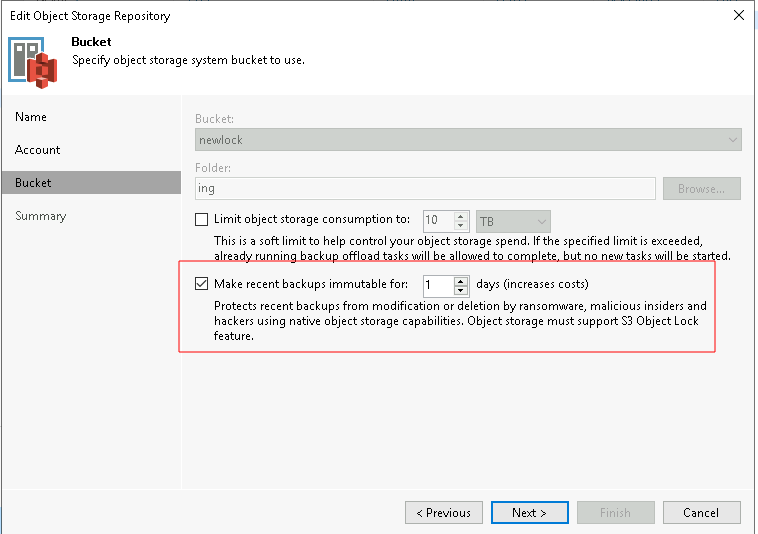
对于启用 Immutability 的 Veeam Backup,选择希望备份保持不可变的天数
创建 Scale-out Backup Repository
- 在 Backup Infrastructure 视图下,点击 Scale-out Repositories,然后在功能区点击 Add Scale-out Repository 按钮。
- 按照屏幕向导完成配置
- 在 Capacity Tier 页面,勾选 Extend scale-out backup repository capacity with object storage 复选框并选择对象存储。如果你希望作业运行后可立即测试备份数据,请在对象存储选择下勾选 “Copy” 并取消勾选 “Move”。
创建备份作业
使用 Veeam Backup and Replication 备份虚拟机
- 在导航窗格的 Home > Jobs > Backup 下,点击功能区中的 Backup Job 按钮并选择 Virtual Machine。然后按屏幕向导继续。
- 在 Storage 页面,选择前面已配置的 Scale-out Backup Repository。
- 继续创建备份作业。在 Summary 页面,勾选 Run the Job when I click Finish 复选框并点击 Finish 按钮。备份作业会立即启动。这会为该作业中的 VM 创建一次 Active Full 备份。
- 由于我们在创建 SOBR 时选择了 Copy 模式,备份在性能层创建后会立即复制到容量层。
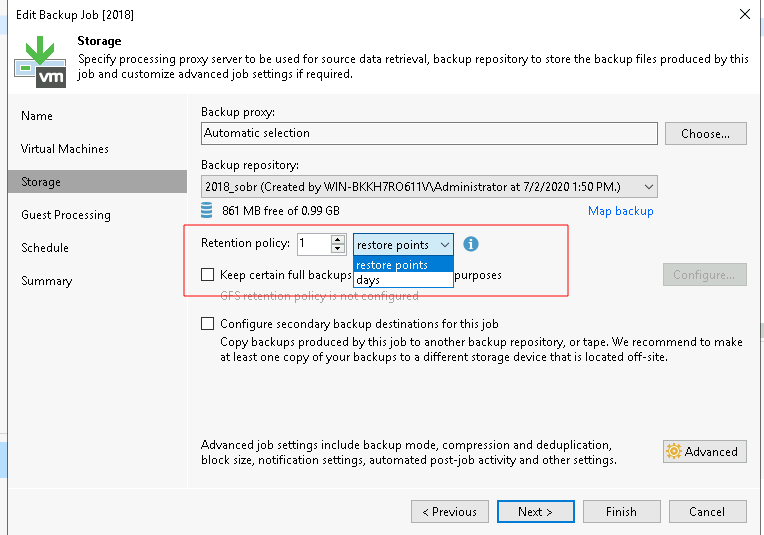
- 对于启用 Immutability 的 Veeam Backup,你可以选择按还原点数量或按天数将备份设为不可变。
使用 VBO 备份 Office 365
- 为 VBO 备份创建一个新 bucket
- 在 Backup Infrastructure 下,右键 Object Storage Repositories 并选择 “Add object storage”
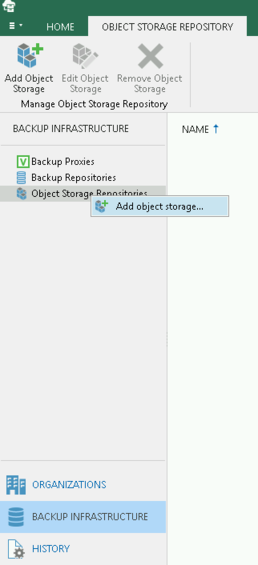
- 按照上文 Veeam Backup and Replication 的向导继续执行,这两个产品的步骤相同
- 在 Backup Infrastructure -> Backup Repositories 下,右键并选择 “Add Backup Repository”
- 按向导操作。在 “Object Storage Backup Repository” 部分,选择你上面创建的 Silo 对象存储
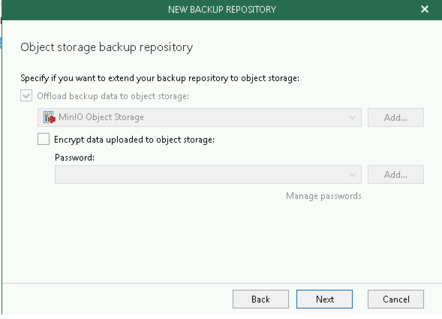
- 创建备份作业时,选择你上面创建的备份仓库。
测试设置
下次备份作业运行时,你可以使用 mc admin trace myminio 命令,确认流量正在进入 Silo 节点。对于 Veeam Backup and Replication,需要先等待备份在性能层完成,然后数据才会迁移到 Silo 容量层。