在 Windows 上部署 Silo
本页介绍如何在 Microsoft Windows 主机上部署 Silo,用于开发与评估。
Silo 为 x86-64 与 ARM64 发布 Windows 归档。当前项目 CI 在 Linux 上运行,没有覆盖 Windows 实机运行时,因此已删除继承自上游、已经过时的“正式支持 Windows 版本”清单。在生产使用前,请验证精确的 Windows 版本、文件系统、服务包装方式与工作负载。
本步骤包含对 单机多盘 (SNMD) 和 单机单盘 (SNSD) 拓扑的指导,适用于早期开发和评估环境。
本指南没有验证 Windows 主机上的多机多盘(MNMD)分布式配置。
注意事项
检查清单
在执行本步骤前,请先阅读我们发布的硬件、软件和安全检查清单。
纠删码校验
MinIO 会根据拓扑中的节点和驱动器总数,自动为集群确定默认的 纠删码 配置。 你可以在设置集群时配置按对象生效的 parity,也可以让 MinIO 选择默认值(生产级集群默认为 EC:4)。
校验值决定了对象可用性与磁盘存储占用之间的关系。 可使用 MinIO 纠删码计算器 选择适合你集群的纠删码校验级别。
虽然你可以随时更改纠删码校验设置,但以既有校验值写入的对象 不会 自动更新为新的校验设置。
步骤
1. 下载 Silo 二进制文件
从下载与安装获取与架构对应的 Windows 归档,使用同一发布随附的校验和核验后,解压得到 minio.exe。
下一步说明如何运行该文件。请从 PowerShell 或命令提示符启动服务端,不要在资源管理器中双击运行。
2. 启动 MinIO Server
在 PowerShell 或命令提示符中,切换到可执行文件所在目录,或将 minio.exe 文件路径加入系统 $PATH。
对于带有多个驱动器的 Windows 主机,你可以指定一组顺序驱动器,以便在 单机多盘 (SNMD) 拓扑中配置 MinIO:
minio server 进程会将输出打印到系统控制台,类似如下:
该进程绑定到当前 PowerShell 或命令提示符窗口。 关闭窗口会停止 server 并结束该进程。
使用此命令在 C:\minio 文件夹中启动本地 MinIO 实例。 你可以将 C:\minio 替换为本地主机上的其他驱动器或文件夹路径。
minio server 进程会将输出打印到系统控制台,类似如下:
该进程绑定到当前 PowerShell 或命令提示符窗口。 关闭窗口会停止 server 并结束该进程。
3. 使用浏览器连接到 MinIO 服务端
使用浏览器(例如 Microsoft Edge)访问 http://127.0.0.1:9001,或访问 minio server 命令输出中列出的任意 Console 地址,以打开 MinIO 控制台。 例如,示例输出中的 Console: http://192.0.2.10:9001 http://127.0.0.1:9001 表示有两个可用于连接 Console 的地址。
尽管端口 9000 用于连接 API,MinIO 仍会自动将浏览器访问重定向到 MinIO Console。
使用输出中显示的 RootUser 和 RootPass 用户凭证登录 Console。 默认值为 minioadmin | minioadmin。
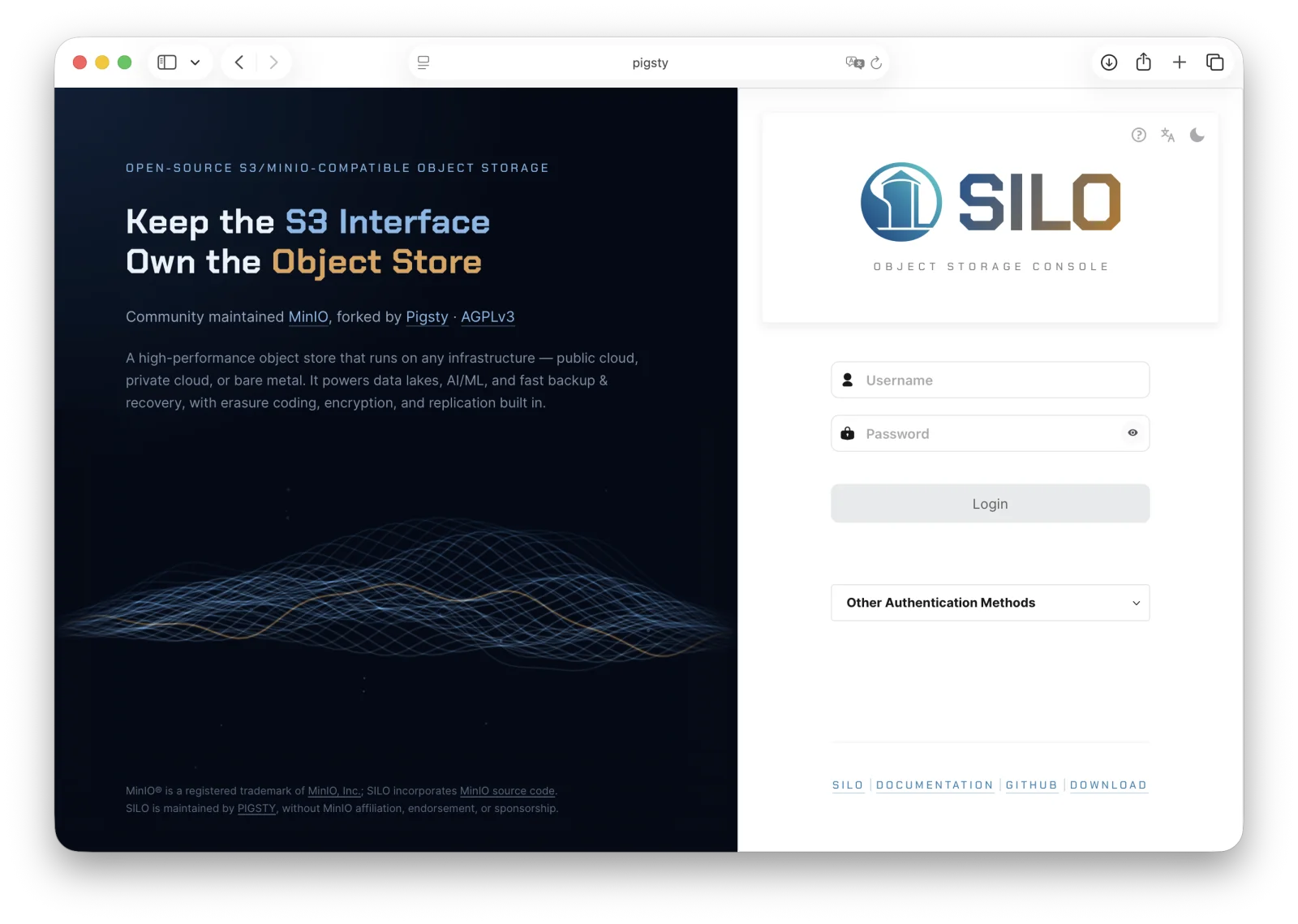
你可以使用 MinIO Console 执行常规管理任务,例如身份与访问管理、指标和日志监控,或 Server 配置。 每个 MinIO server 都包含自身内嵌的 MinIO Console。
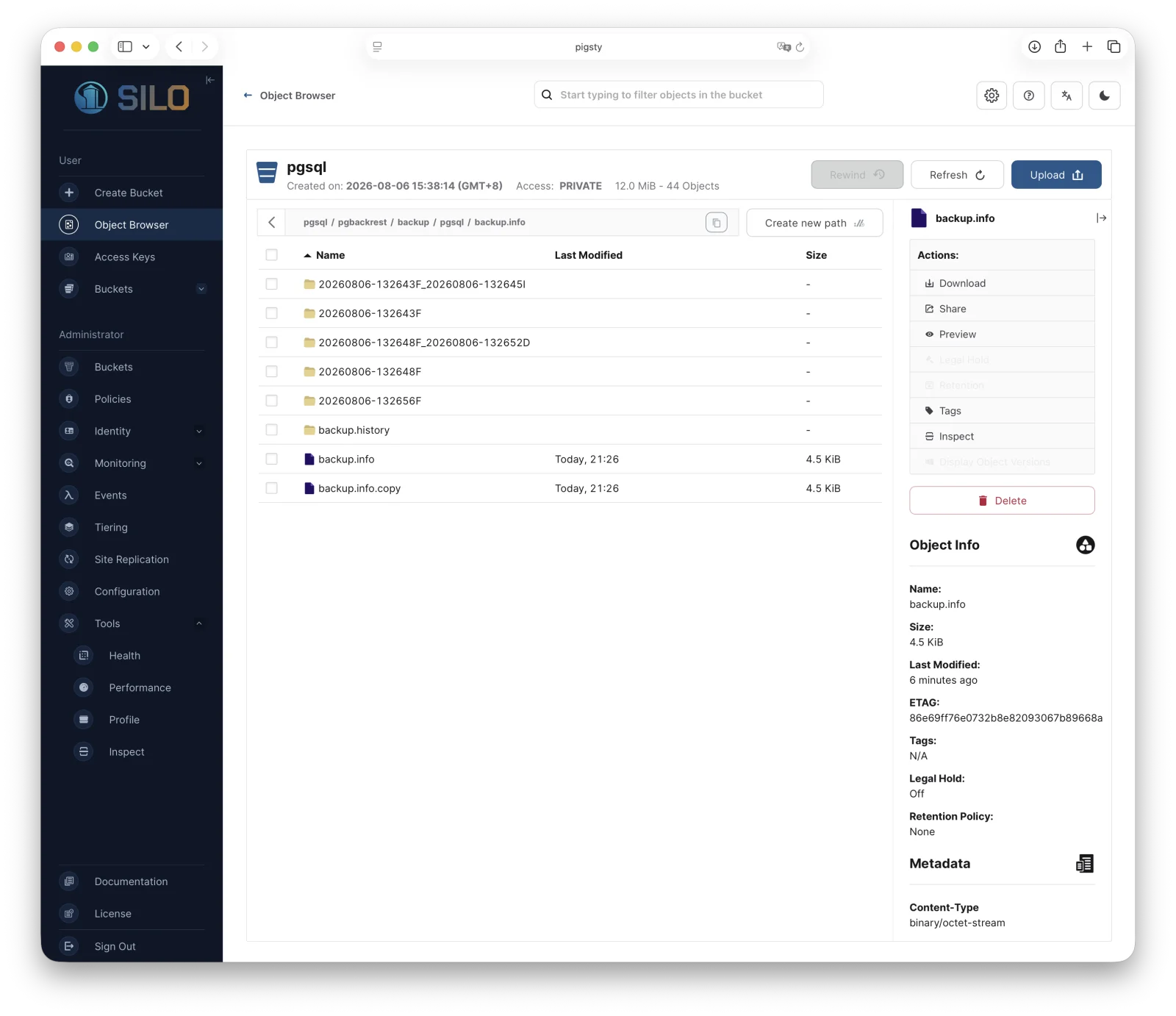
更多信息请参阅 MinIO 控制台 文档。
4. (可选) 安装 Silo 客户端
Silo 客户端允许你从 PowerShell 与部署交互。
从下载与安装获取 Windows 客户端归档,校验后解压得到 mcli.exe。
在命令提示符或 PowerShell 中运行:
通过已安装的 mcli.exe 执行 mc alias set,即可认证并连接到部署。
mc alias set 需要四个参数:
有关此命令的更多细节,请参阅 mc alias set。